
1. Top 10 công cụ AI thiết kế banner hàng đầu hiện nay
Để giúp bạn dễ dàng lựa chọn công cụ AI thiết kế banner phù hợp với nhu cầu, trước tiên hãy cùng điểm qua những nền tảng AI nổi bật đang được sử dụng phổ biến hiện nay:
1.1. Canva AI (Magic Design)
Canva AI là một trong những công cụ thiết kế banner được sử dụng phổ biến nhất hiện nay nhờ giao diện thân thiện và tính năng AI thông minh. Với Magic Design, người dùng chỉ cần nhập nội dung hoặc mô tả ý tưởng, hệ thống sẽ tự động đề xuất nhiều mẫu banner phù hợp với mục đích sử dụng. Các thiết kế này đã được tối ưu sẵn về bố cục, màu sắc và font chữ nên có thể sử dụng ngay hoặc chỉnh sửa nhanh.
Ngoài ra, Canva còn hỗ trợ resize kích thước banner cho nhiều nền tảng khác nhau như Facebook, website hay quảng cáo Google. Người dùng cũng có thể thêm logo, hình ảnh và nội dung một cách dễ dàng bằng thao tác kéo - thả. Đây là công cụ phù hợp với cả người mới và người làm marketing cần thiết kế nhanh.
Website: canva.com
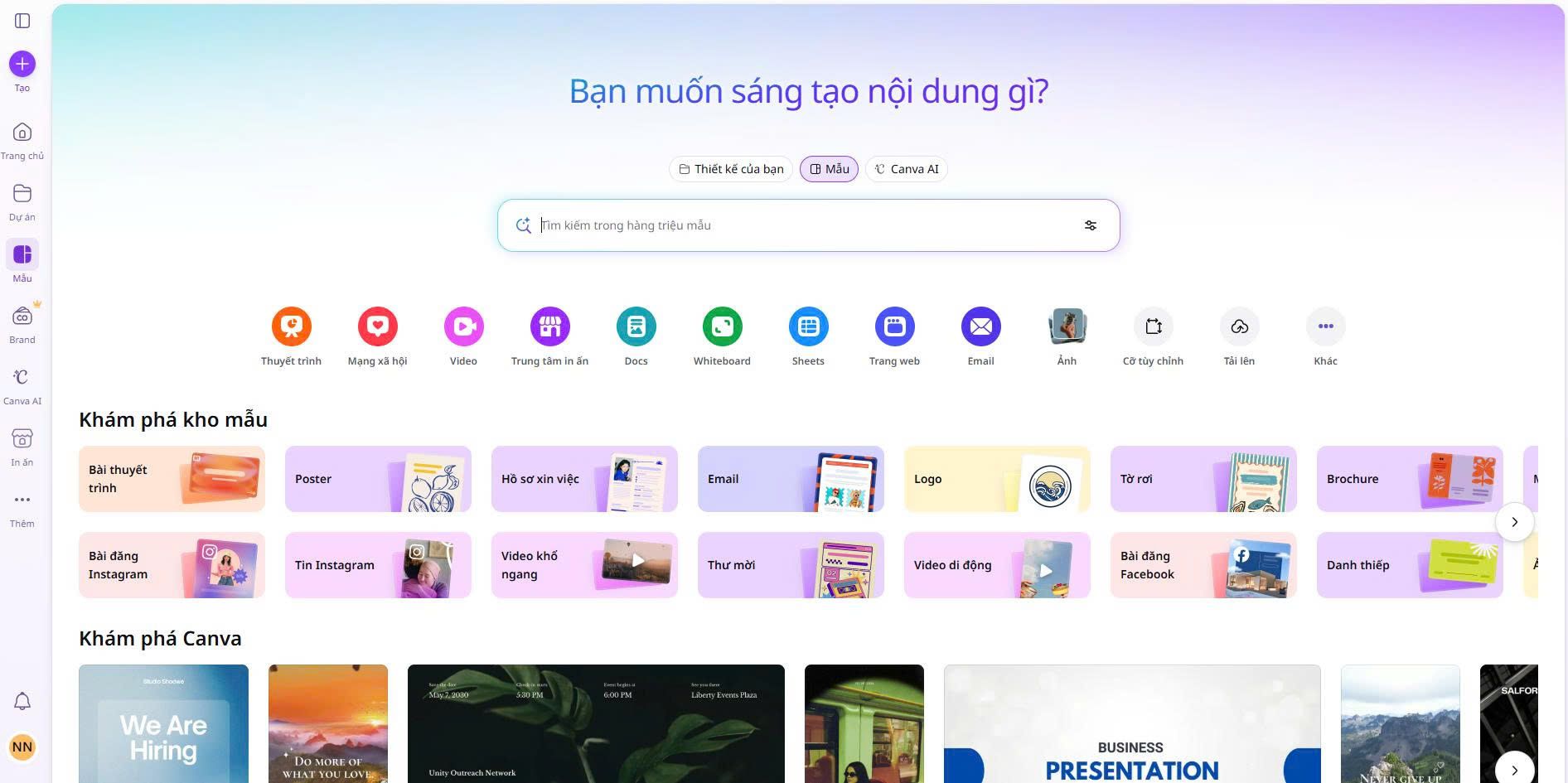
Canva AI là công cụ thiết kế banner phổ biến với giao diện thân thiện và tính năng AI thông minh (Ảnh: internet)
1.2. Adobe Express & Adobe Firefly
Adobe Express kết hợp với Adobe Firefly mang đến giải pháp thiết kế banner bằng AI với chất lượng cao và chuyên nghiệp. Firefly cho phép tạo hình ảnh từ mô tả văn bản, giúp người dùng nhanh chóng có được hình nền hoặc yếu tố đồ họa phù hợp với ý tưởng. Sau đó, Adobe Express hỗ trợ chỉnh sửa, thêm nội dung và hoàn thiện banner với các công cụ mạnh mẽ. Điểm mạnh của nền tảng này là khả năng đồng bộ với các phần mềm khác trong hệ sinh thái Adobe như Photoshop và Illustrator. Điều này giúp tối ưu quy trình làm việc, đặc biệt với designer chuyên nghiệp. Công cụ AI thiết kế banner Adobe Express phù hợp với những ai cần sản phẩm có tính thẩm mỹ cao và kiểm soát chi tiết tốt.
Website: adobe.com/express
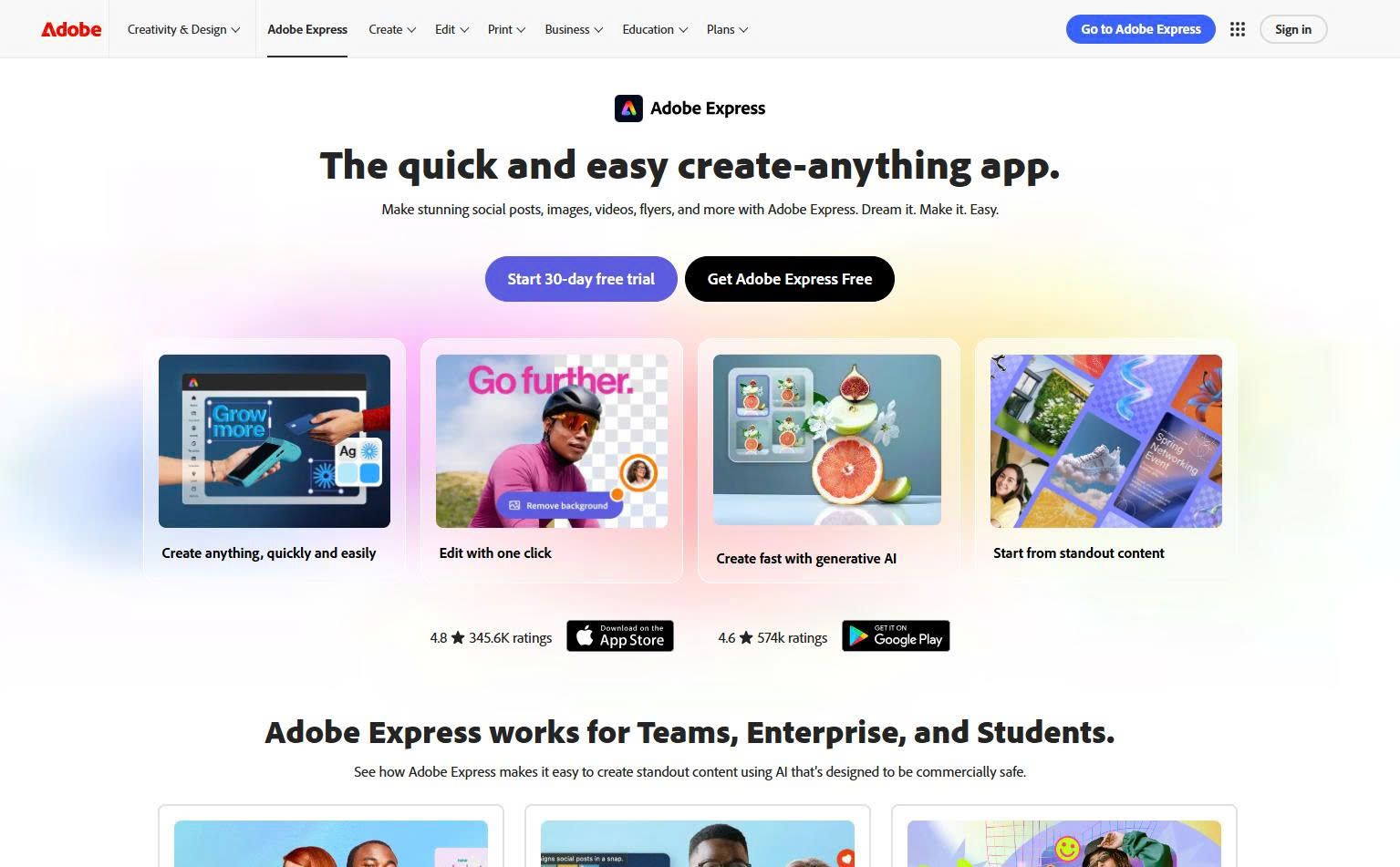
Adobe Express & Adobe Firefly mang đến giải pháp thiết kế banner bằng AI với chất lượng cao và chuyên nghiệp (Ảnh: internet).
1.3. Designs.ai
Designs.ai là nền tảng thiết kế sử dụng AI để tạo banner dựa trên nội dung người dùng cung cấp. Bạn chỉ cần nhập thông tin cơ bản như tiêu đề, mô tả hoặc lĩnh vực kinh doanh, hệ thống sẽ tự động đề xuất các mẫu thiết kế phù hợp. Các banner được tạo ra có thể chỉnh sửa lại dễ dàng để phù hợp với mục đích sử dụng. Ngoài ra, nền tảng còn tích hợp nhiều công cụ khác như tạo logo, video và giọng đọc AI, giúp người dùng xử lý nhiều nhu cầu marketing trong cùng một hệ thống. Qua đó, giúp tiết kiệm thời gian và chi phí đáng kể. Designs.ai phù hợp với doanh nghiệp nhỏ hoặc người bán hàng online.
Website: designs.ai
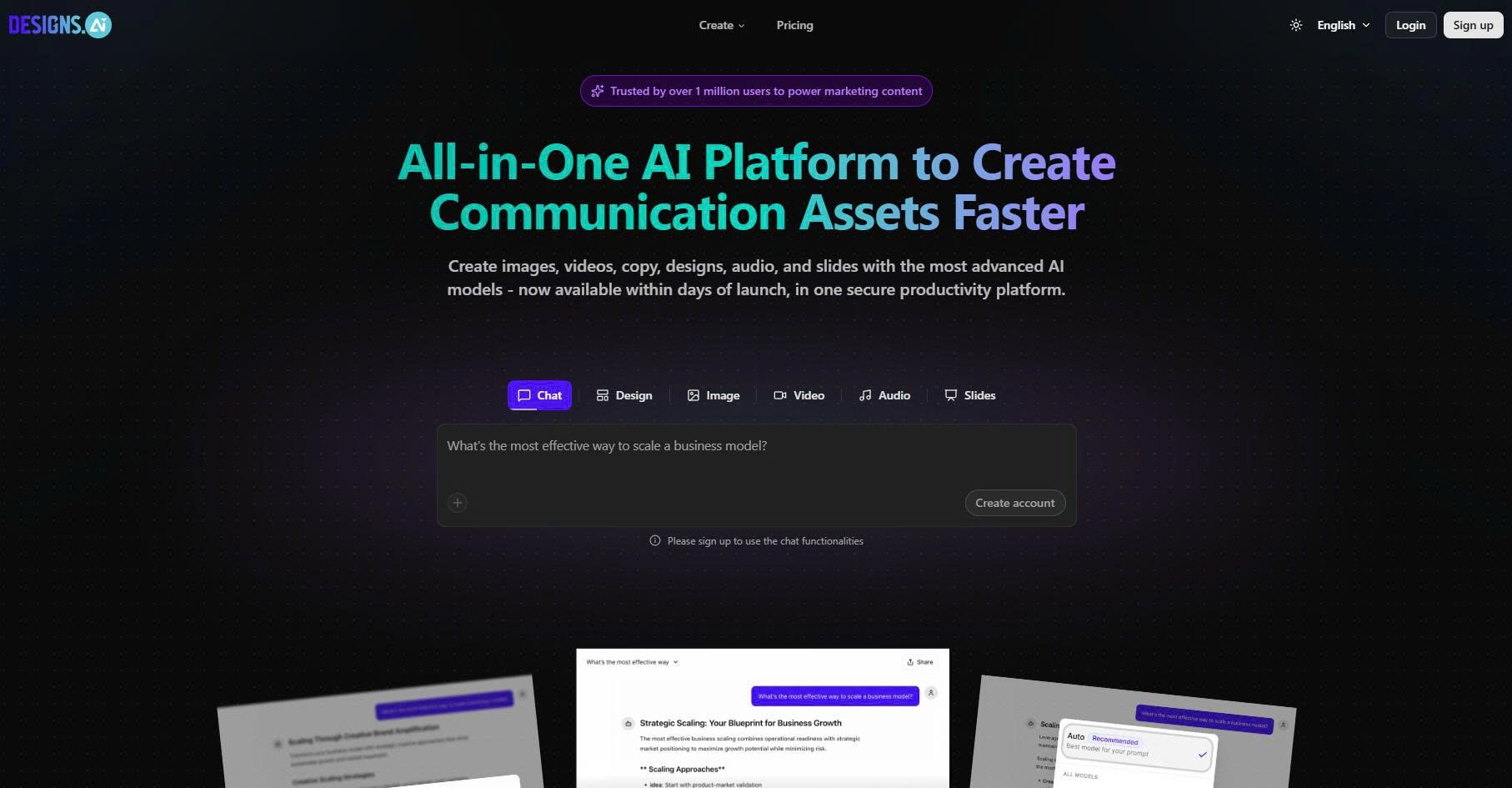
Designs.ai tự động đề xuất các mẫu thiết kế phù hợp theo câu lệnh người dùng (Ảnh: internet)
1.4. Ideogram AI
Ideogram AI là công cụ tạo hình ảnh bằng AI với khả năng hiển thị chữ trong ảnh rất chính xác. Đây là điểm quan trọng khi thiết kế banner có tiêu đề, slogan hoặc thông điệp quảng cáo. Người dùng chỉ cần nhập mô tả, hệ thống sẽ tạo ra hình ảnh kèm chữ phù hợp với bố cục và nội dung. Nhờ đó, bạn không cần mất nhiều thời gian chỉnh sửa lại chữ như khi sử dụng các công cụ khác. Ngoài ra, Ideogram còn cho phép tùy chỉnh phong cách thiết kế để phù hợp với từng mục đích sử dụng. Công cụ AI thiết kế banner Ideogram phù hợp cho quảng cáo, mạng xã hội và thiết kế nhanh.
Website: ideogram.ai
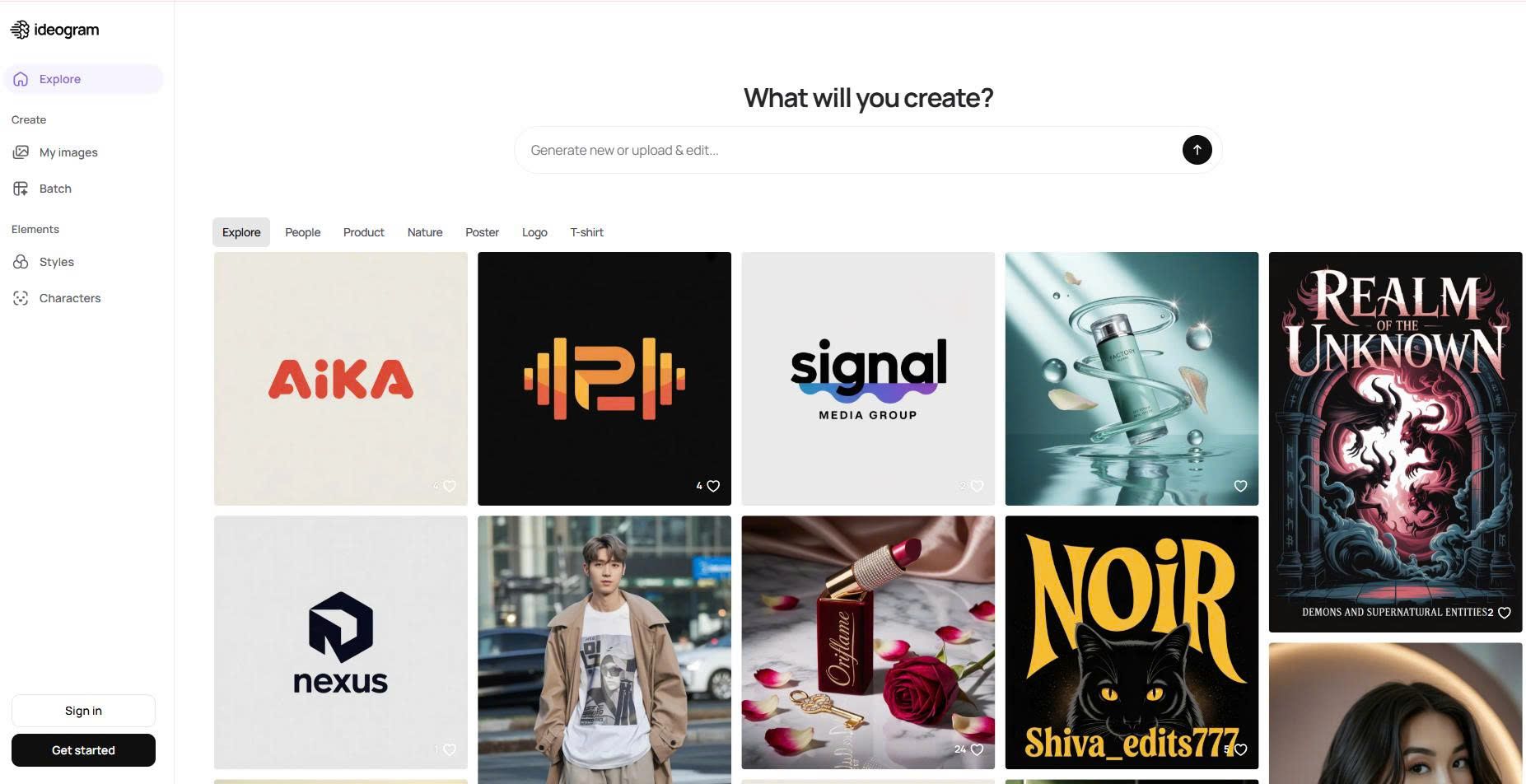
Ideogram AI tạo hình ảnh bằng AI với khả năng hiển thị chữ trong ảnh rất chính xác (Ảnh: internet).
1.5. Fotor AI
Fotor AI là công cụ hỗ trợ thiết kế banner kết hợp với chỉnh sửa hình ảnh trong cùng một nền tảng. Người dùng có thể bắt đầu từ template có sẵn hoặc tạo thiết kế mới từ mô tả bằng AI. Sau đó, các công cụ chỉnh sửa như thay đổi màu sắc, thêm hiệu ứng, chỉnh ánh sáng giúp hoàn thiện banner nhanh chóng. Fotor còn cung cấp tính năng xóa nền và làm đẹp ảnh, rất hữu ích khi xử lý hình ảnh sản phẩm. Giao diện đơn giản giúp người mới dễ dàng thao tác mà không cần kinh nghiệm thiết kế. Đây là công cụ phù hợp cho cá nhân hoặc doanh nghiệp nhỏ.
Website: fotor.com
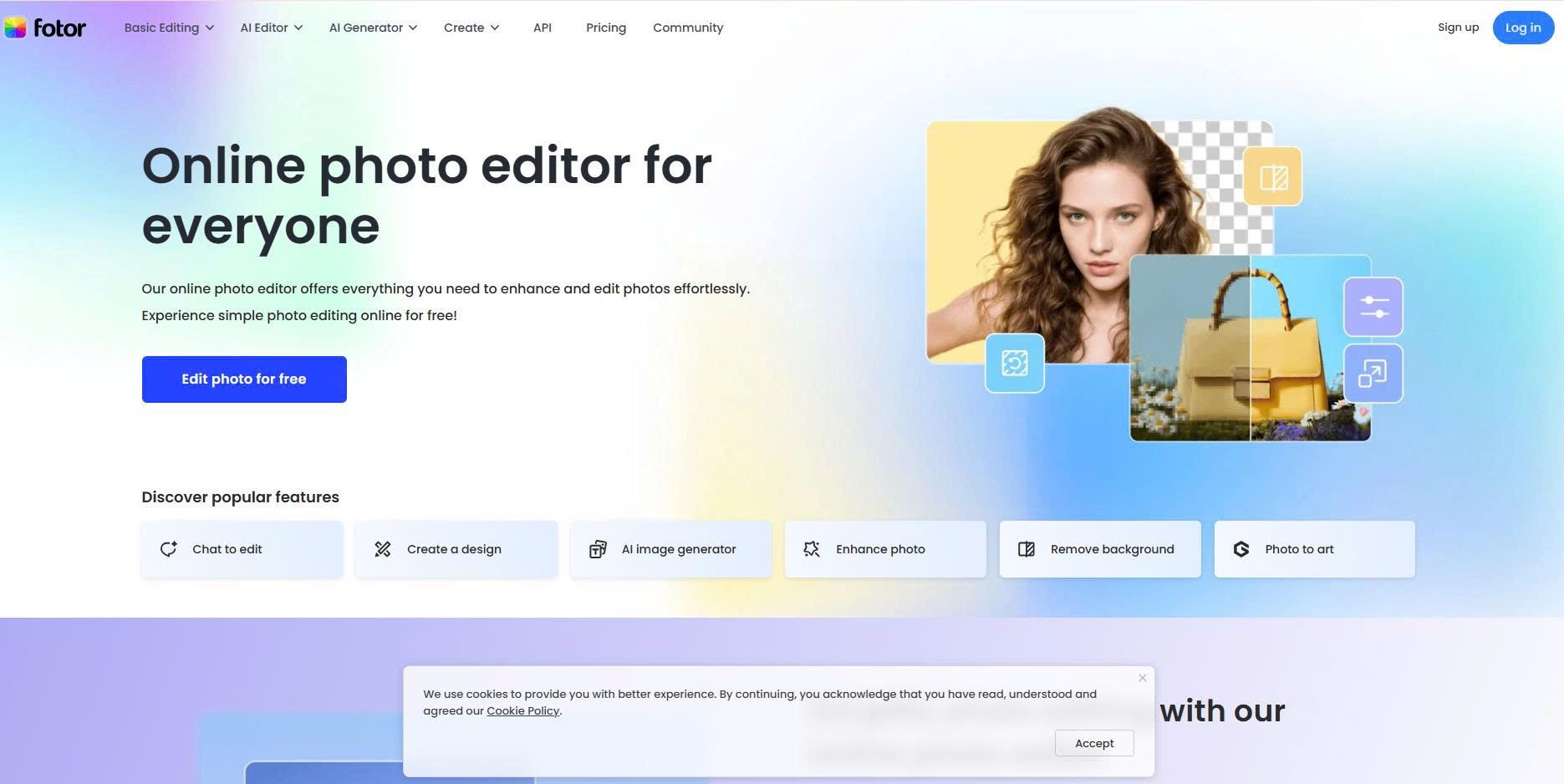
Fotor AI hỗ trợ thiết kế banner kết hợp với chỉnh sửa hình ảnh trong cùng một nền tảng (Ảnh: internet)
Xem thêm: Top 5 công cụ AI thiết kế poster đẹp, thu hút hiện nay
1.6. Krea AI
Krea AI tạo hình ảnh AI theo thời gian thực, cho phép người dùng thử nhiều ý tưởng banner nhanh chóng. Khi bạn thay đổi mô tả hoặc điều chỉnh thông tin, kết quả sẽ được cập nhật ngay lập tức. Điều này giúp tiết kiệm thời gian khi cần thử nghiệm nhiều phong cách thiết kế khác nhau. Krea AI phù hợp với designer trong giai đoạn lên ý tưởng hoặc tìm concept phù hợp cho banner. Ngoài ra, công cụ còn hỗ trợ kiểm soát phong cách hình ảnh khá tốt. Tuy nhiên, để đạt kết quả mong muốn, người dùng AI thiết kế banner cần viết prompt rõ ràng và chi tiết.
Website: krea.ai
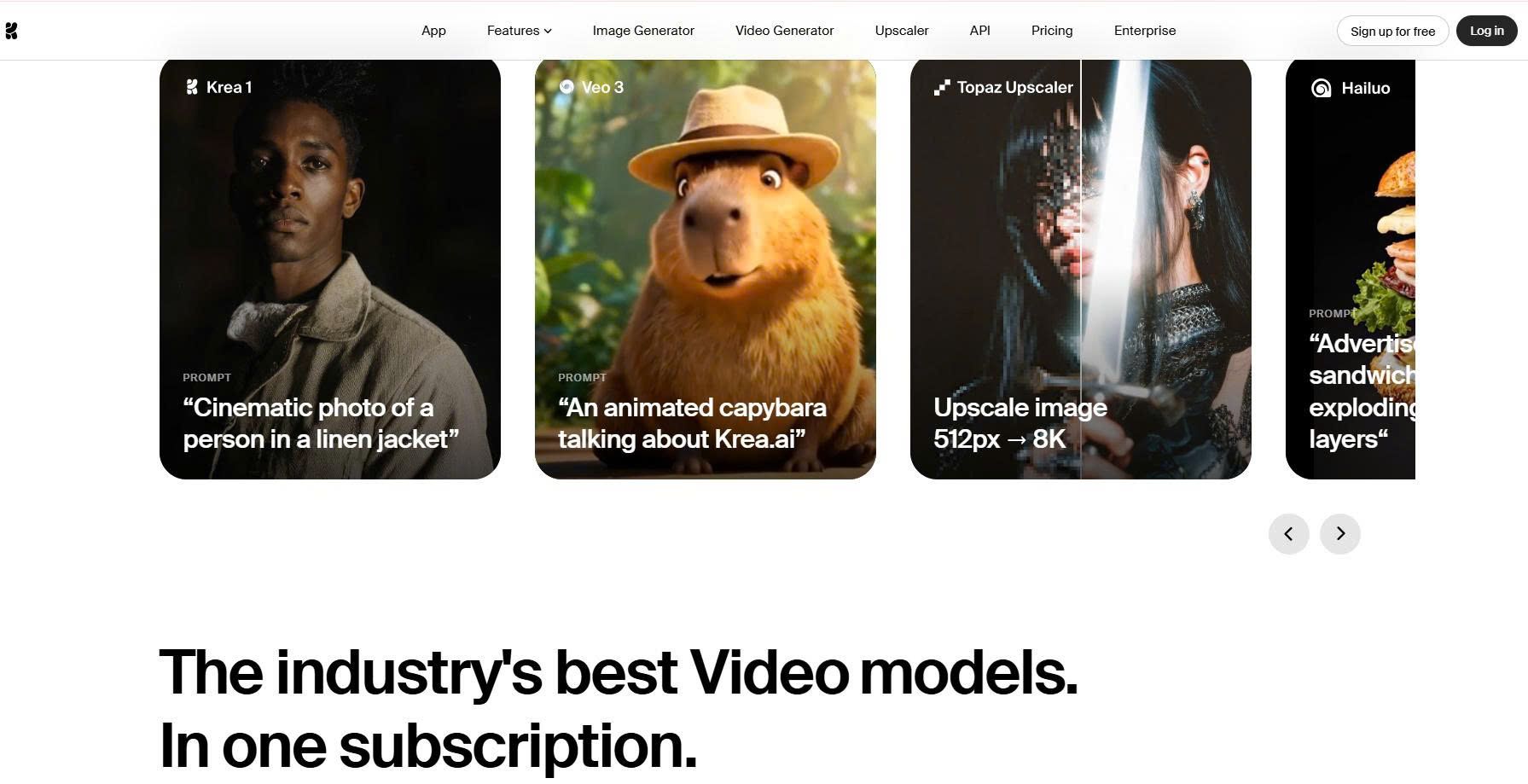
Krea AI tạo hình ảnh AI theo thời gian thực, cho phép người dùng thử nhiều ý tưởng banner (Ảnh: internet)
1.7. VistaCreate
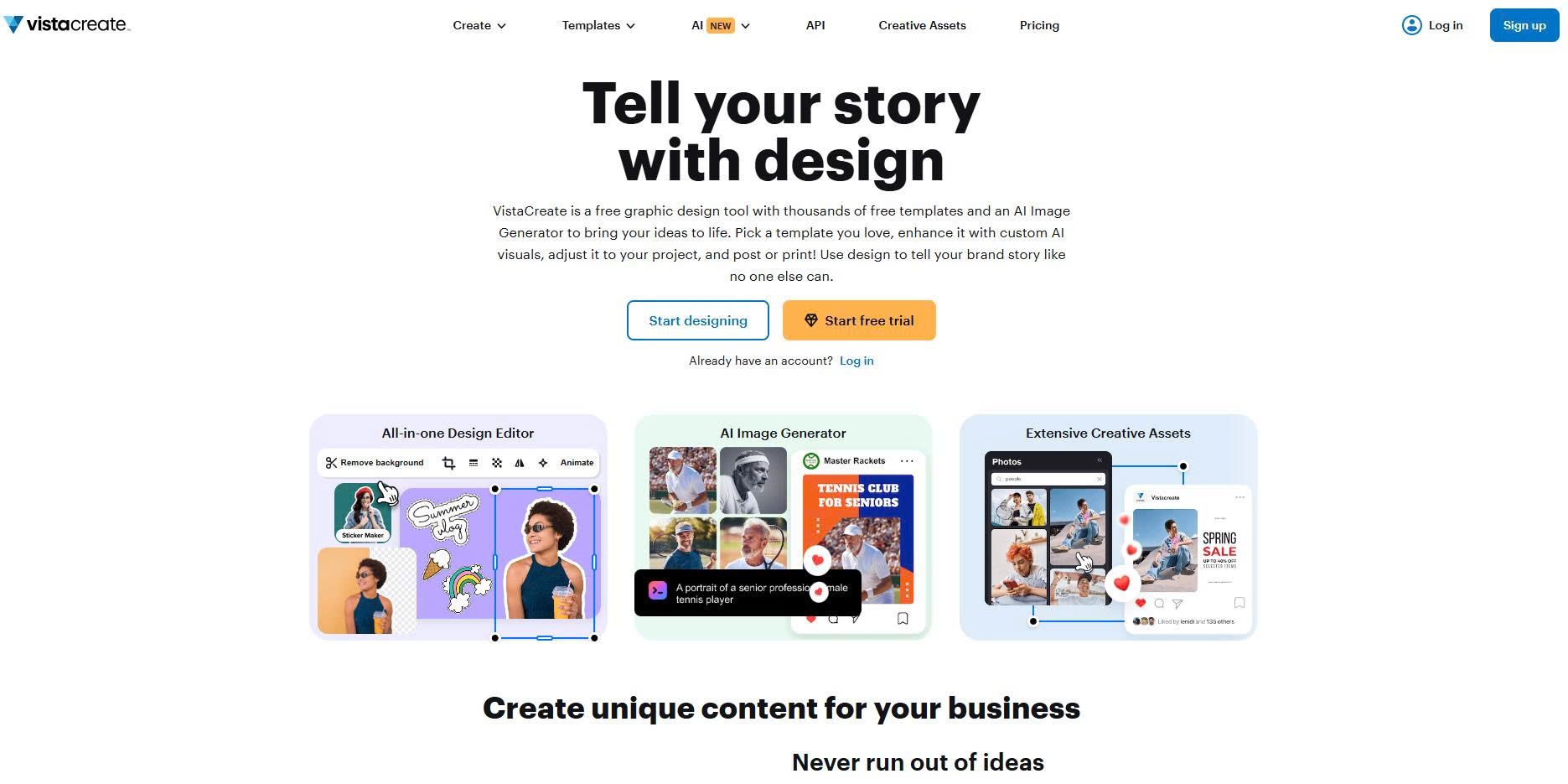
VistaCreate cung cấp một kho tài nguyên khổng lồ với hơn 70.000 mẫu thiết kế banner cho hầu hết mọi ngành nghề kinh doanh. AI của VistaCreate hỗ trợ người dùng tự động thay đổi kích thước thiết kế để phù hợp với nhiều nền tảng mạng xã hội khác nhau chỉ trong một cú nhấp chuột. Công cụ này cũng cho phép bạn tạo ra các banner có yếu tố chuyển động hoặc video quảng cáo ngắn, giúp thông điệp của bạn trở nên sinh động và thu hút hơn. Thư viện sticker và hình minh họa tại đây rất đa dạng, giúp bản thiết kế thêm phần hiện đại.
Website: vistacreate.com
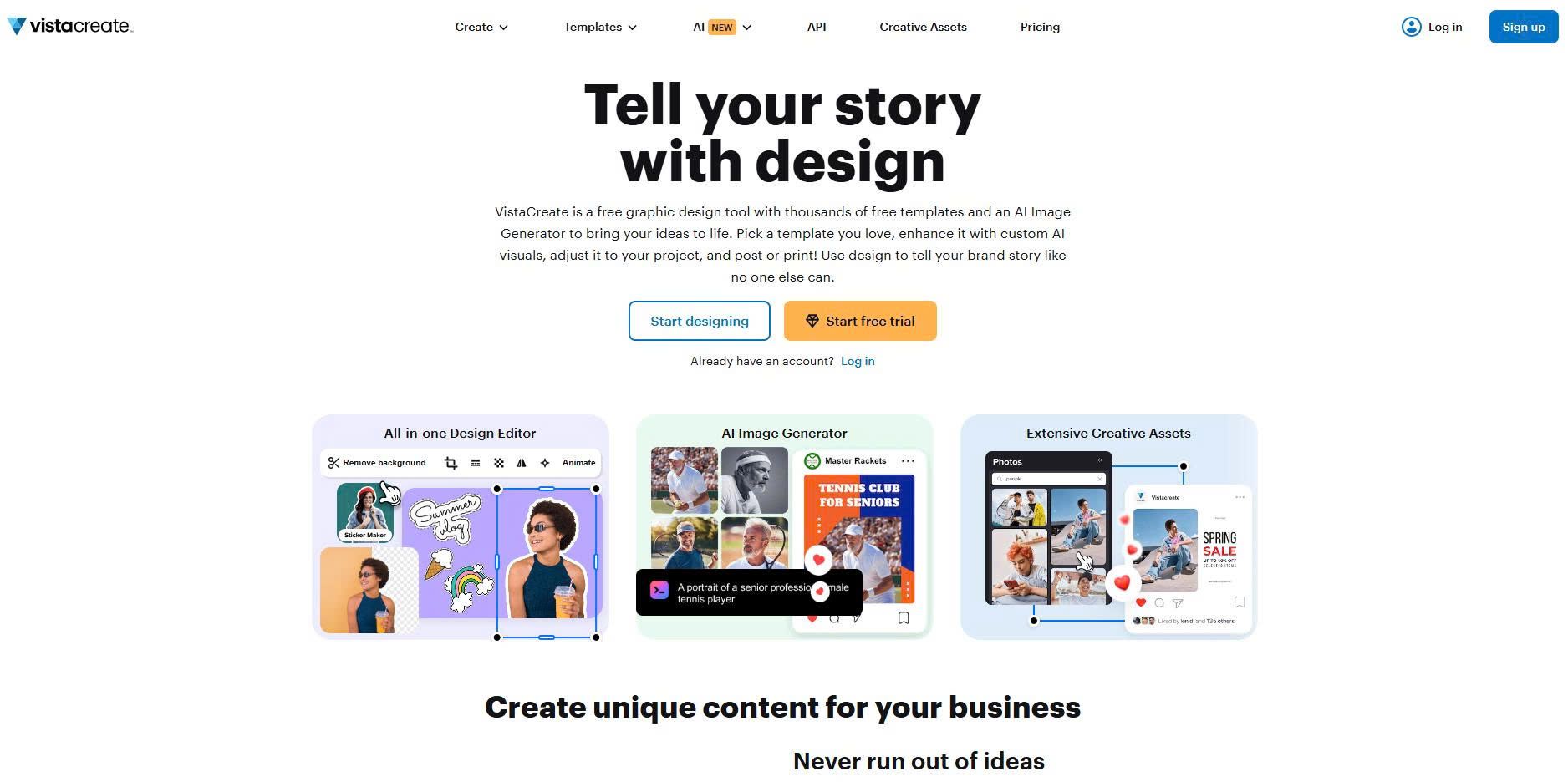
VistaCreate hỗ trợ người dùng thay đổi kích thước thiết kế để phù hợp với nhiều nền tảng (Ảnh: internet)
1.8. PosterMyWall
PosterMyWall là nền tảng thiết kế banner và poster tập trung vào quảng cáo và sự kiện. Công cụ cung cấp nhiều template theo từng ngành nghề như bán hàng, nhà hàng, âm nhạc hoặc giáo dục. Người dùng chỉ cần chỉnh sửa nội dung và hình ảnh là có thể sử dụng ngay. Ngoài ra, nền tảng còn hỗ trợ đăng nội dung lên mạng xã hội và quản lý chiến dịch cơ bản. Điều này giúp tiết kiệm thời gian khi triển khai marketing. PosterMyWall thích hợp với doanh nghiệp nhỏ hoặc cá nhân kinh doanh.
Website: postermywall.com
PosterMyWall cung cấp nhiều template theo từng ngành nghề cho người dùng chọn (Ảnh: internet)
1.9. Hotpot AI
Hotpot AI cung cấp các công cụ tạo hình ảnh và thiết kế banner bằng AI dựa trên mô tả người dùng nhập vào. Bạn có thể tạo ảnh mới hoặc chỉnh sửa từ template có sẵn. Ngoài ra, nền tảng còn hỗ trợ viết nội dung, tạo mockup và các công cụ marketing khác. Điều này giúp người dùng tiết kiệm thời gian khi cần sản xuất nhiều nội dung. Hotpot AI phù hợp với cá nhân hoặc doanh nghiệp nhỏ cần thiết kế nhanh và đơn giản.
Website: hotpot.ai
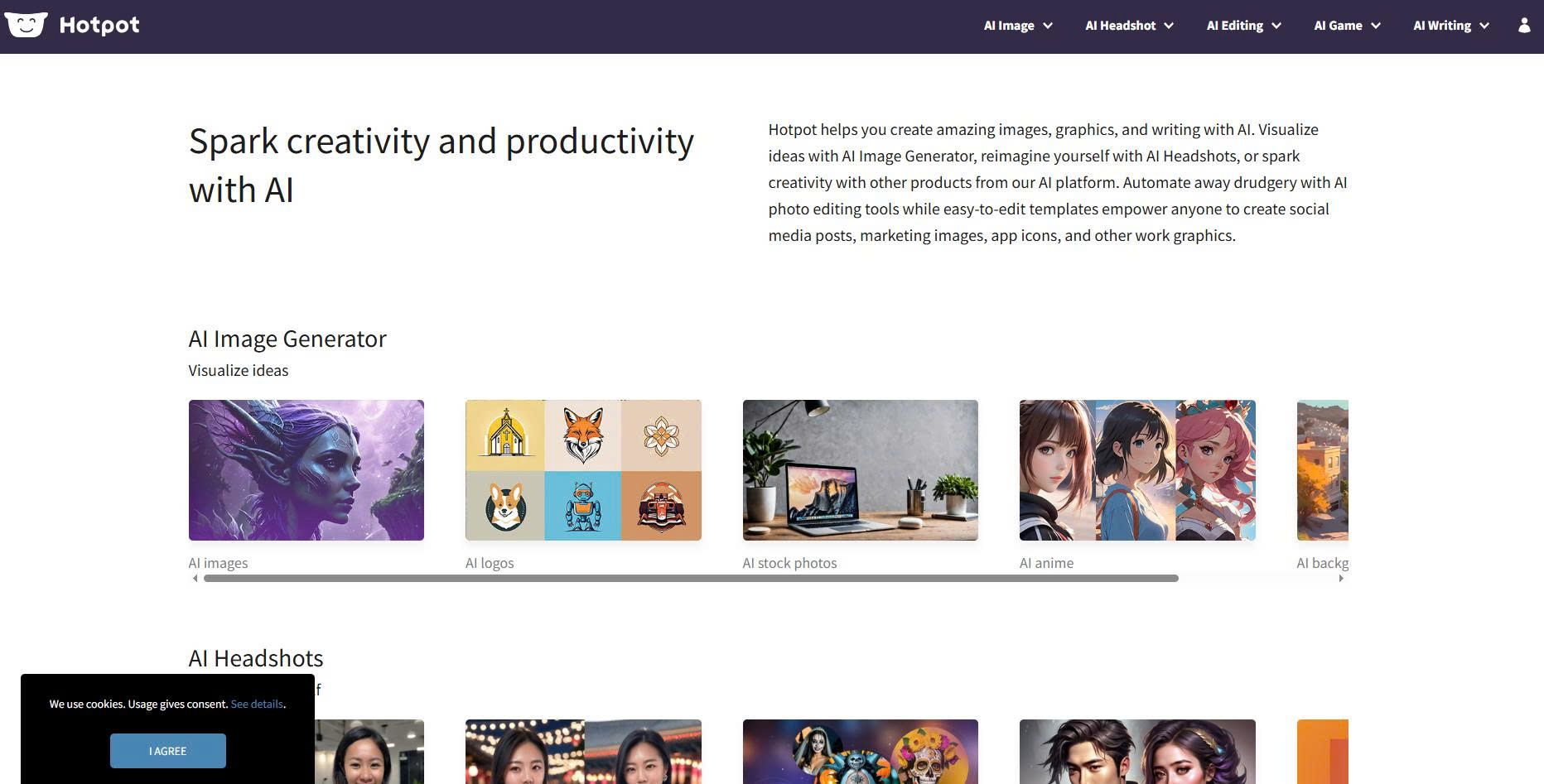
Hotpot AI sở hữu công cụ tạo hình ảnh và thiết kế banner bằng AI dựa trên mô tả người dùng nhập vào (Ảnh: internet)
1.10. Deep Dream Generator
Nếu bạn muốn tạo ra những tấm banner mang tính nghệ thuật trừu tượng hoặc phong cách hội họa độc lạ, Deep Dream là lựa chọn phù hợp nhất. AI này sử dụng thuật toán học sâu để biến những bức ảnh thông thường thành các tác phẩm nghệ thuật đầy mê hoặc với những đường nét phức tạp. Công cụ này thường được dùng để tạo ra các hình nền (background) ấn tượng cho poster phim, bìa sách hoặc các chiến dịch sáng tạo cần sự phá cách. Nó giúp sản phẩm của bạn trông giống một bức tranh nghệ thuật thay vì một tấm ảnh quảng cáo thông thường.
Website: deepdreamgenerator.com
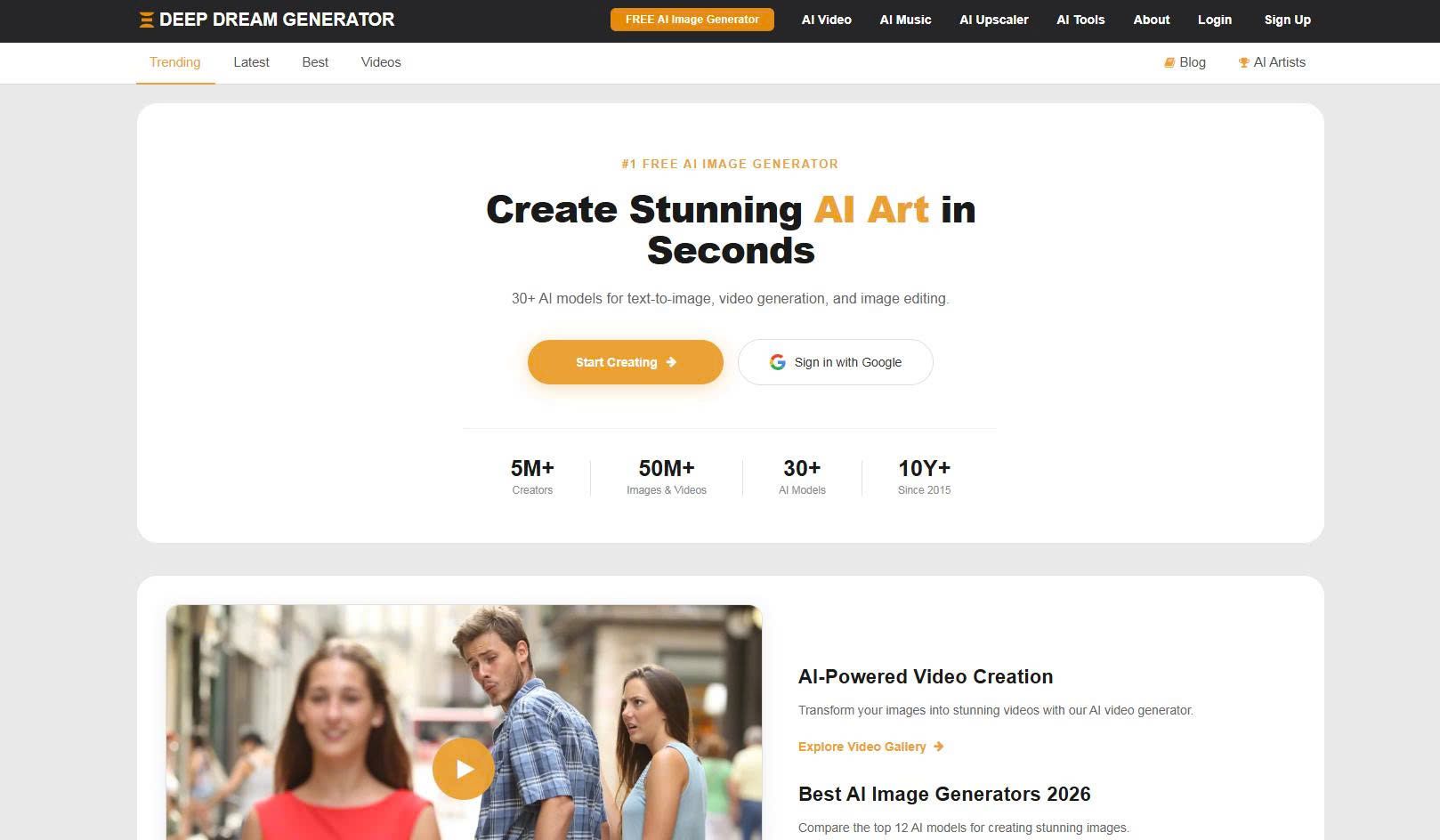
Deep Dream Generator dùng thuật toán học sâu biến ảnh thông thường thành tác phẩm nghệ thuật (Ảnh: internet)
Xem thêm: Banner là gì? Gợi ý các cách thiết kế banner đơn giản và hiệu quả
2. Bảng so sánh các công cụ AI thiết kế banner
Để bạn dễ so sánh và nhanh chóng chọn được công cụ AI thiết kế banner phù hợp với nhu cầu cũng như ngân sách, bảng dưới đây tổng hợp chi tiết các nền tảng AI thiết kế banner phổ biến hiện nay:
Công cụ AI | Điểm nổi bật | Phù hợp với | Mức giá tham khảo (Tháng) |
Canva AI (Magic Design) | Tạo layout tự động từ ảnh/văn bản; kho mẫu khổng lồ; hỗ trợ tiếng Việt cực tốt. | Marketer, chủ shop online, người không chuyên. | Miễn phí Pro (~15$) |
Adobe Express & Firefly | Công nghệ Generative Fill đỉnh cao; hình ảnh bản quyền an toàn; tích hợp sâu với Photoshop. | Designer bán chuyên, doanh nghiệp cần chất lượng cao. | Miễn phí Premium (~10$) |
Designs.ai | Tự động hóa tạo banner hàng loạt theo nhiều kích thước chỉ từ một ý tưởng gốc. | Doanh nghiệp, Agency cần sản xuất nội dung số lượng lớn. | Basic (~29$) Pro (~69$) |
Ideogram AI | Khả năng hiển thị chữ viết (typography) trên banner chính xác và nghệ thuật nhất hiện nay. | Người cần làm banner có slogan, trích dẫn, thông điệp chữ. | Miễn phí Basic (~8$) Plus (~20$) |
Fotor AI | Mạnh về chỉnh sửa, phục chế ảnh và các hiệu ứng làm đẹp tự động bằng AI. | Cá nhân làm nội dung mạng xã hội, làm ảnh chân dung. | Miễn phí Pro (~9$) Pro+ (~20$) |
Krea AI | Sáng tạo và nâng cấp ảnh thời gian thực (Real-time); tạo hiệu ứng logo cực ảo (Logo Illusions). | Artist, Creator thích thử nghiệm phong cách độc lạ. | Miễn phí Basic (~10$) Max (~60$) |
VistaCreate | Cung cấp hàng ngàn mẫu banner động (Animation) và tính năng lập lịch đăng bài. | Content Creator, TikToker, người quản lý Fanpage. | Miễn phí Pro (~10 - 13$) |
PosterMyWall | Chuyên về banner sự kiện, menu nhà hàng với khả năng thiết kế khổ lớn để in ấn. | Nhà hàng, quán cafe, đơn vị tổ chức sự kiện. | Miễn phí Premium (~10 - 30$) |
Hotpot AI | Tập hợp nhiều công cụ nhỏ (tách nền, phục chế, tạo icon) xử lý nhanh trong vài giây. | Người cần giải pháp xử lý ảnh nhanh, đơn lẻ, không rườm rà. | Gói lẻ (~12$) Gói tháng tùy nhu cầu. |
Deep Dream Generator | Tạo ra các banner mang phong cách hội họa, trừu tượng và có chiều sâu thị giác mạnh. | Người thiết kế bìa sách, banner nghệ thuật, triển lãm. | Basic (~9$) Advanced (~19$) |
3. Cách thiết kế banner bằng AI
Với các công cụ AI thiết kế banner đã giới thiệu ở trên, bạn hoàn toàn có thể lựa chọn nền tảng phù hợp với nhu cầu của mình. Trong đó, Canva là một trong những lựa chọn phổ biến và dễ sử dụng nhất. Dưới đây là hướng dẫn cách thiết kế banner bằng AI trên Canva với các bước đơn giản, giúp bạn nhanh chóng tạo ra sản phẩm chuyên nghiệp:
Bước 1: Đăng nhập trên Canva
Truy cập website Canva và đăng nhập thông qua các tài khoản liên kết có sẵn như Google, Facebook hoặc ID Apple.
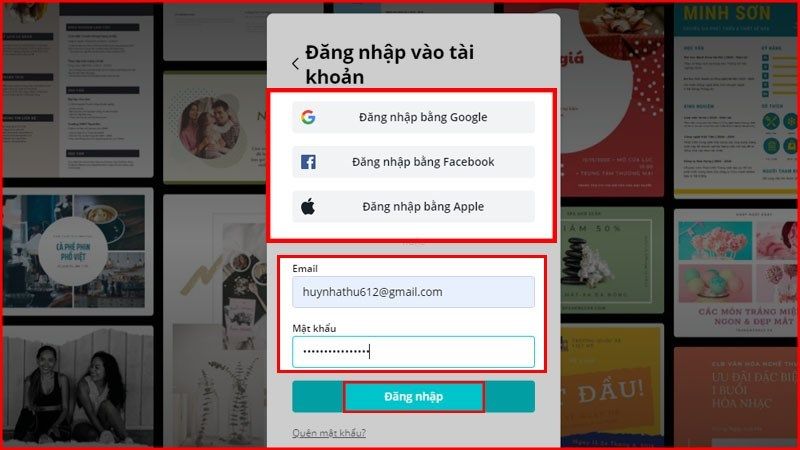
Đăng nhập trên Canva (Ảnh: internet)
Bước 2: Tạo ý tưởng thiết kế
Sử dụng mẫu: Tại mục Mẫu, chọn các định dạng phổ biến như Logo, Poster, Banner... phù hợp với nhu cầu.
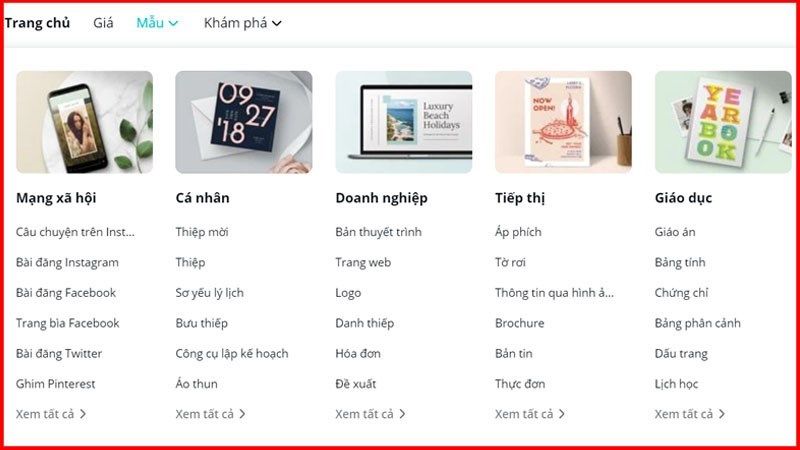
Chọn mẫu phù hợp với nhu cầu (Ảnh: internet)
Tự tạo kích thước riêng: Nhấn Tạo thiết kế > Kích thước tùy chỉnh, sau đó nhập chiều cao và chiều rộng mong muốn.
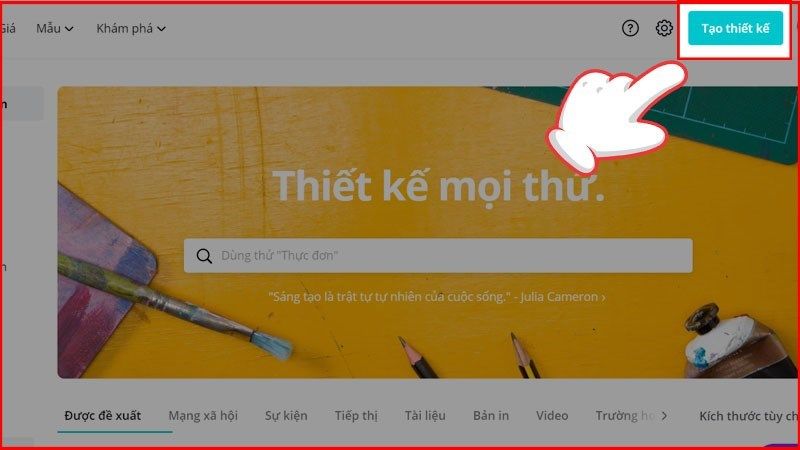
Bắt đầu tạo thiết kế banner (Ảnh: internet)
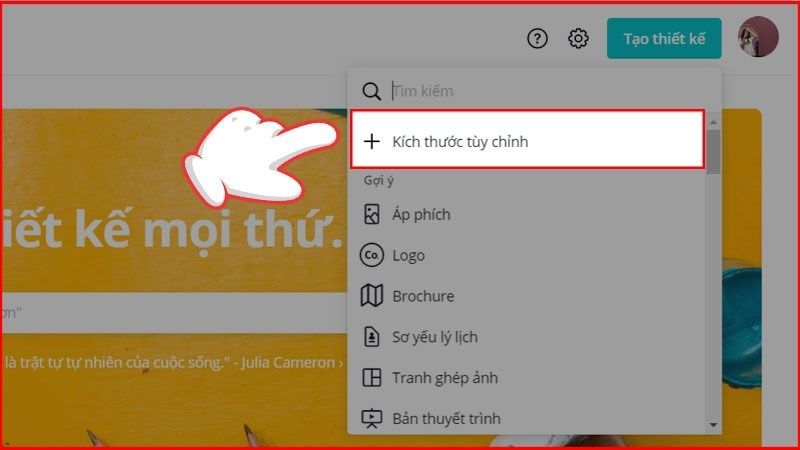
Tùy chỉnh kích thước với chiều rộng và chiều cao mong muốn (Ảnh: internet)
Bước 3: Thêm hình ảnh và video
Tải lên dữ liệu cá nhân từ thiết bị, Facebook, Google Drive hoặc Dropbox tại mục Tải lên. Sử dụng kho dữ liệu miễn phí từ Canva bằng cách truy cập mục Ảnh hoặc Video và chọn chủ đề tương ứng.
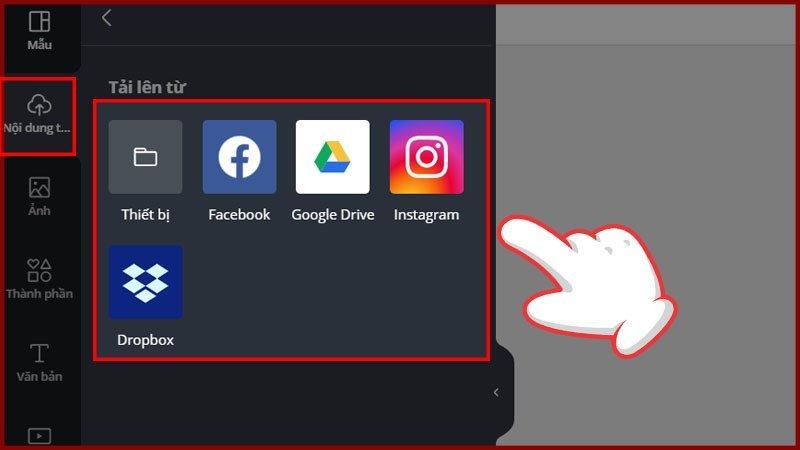
Thêm hình ảnh và video (Ảnh: internet)
Nếu không kiếm được hình ảnh mong muốn từ thiết bị, bạn có thể dùng những hình ảnh có sẵn bằng cách lựa chọn vào mục Ảnh.
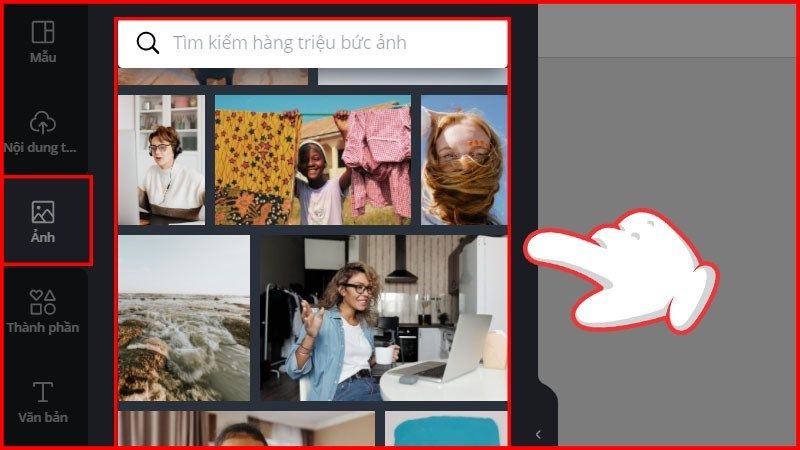
Lựa chọn vào Ảnh nếu không tìm được hình ảnh phù hợp (Ảnh: internet)
Hoặc nếu không có video thì bạn chọn vào mục Video có sẵn đã được Canva cung cấp. Tại đây có nhiều đề mục, chủ đề đa dạng để bạn chọn.
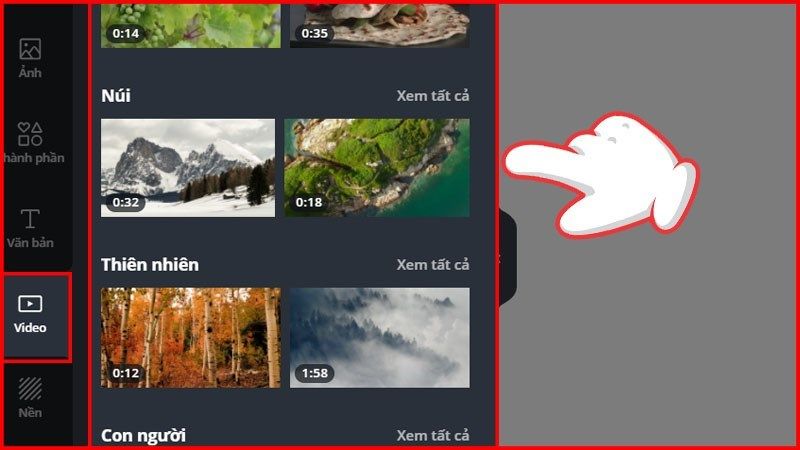
Bạn có thể chọn video có sẵn từ Canva (Ảnh: internet)
Bước 4: Trang trí bằng các thành phần đồ họa
Vào mục Thành phần để thêm các chi tiết như nhãn dán (sticker), khung hình, biểu đồ hoặc các icon giúp thiết kế sinh động hơn.
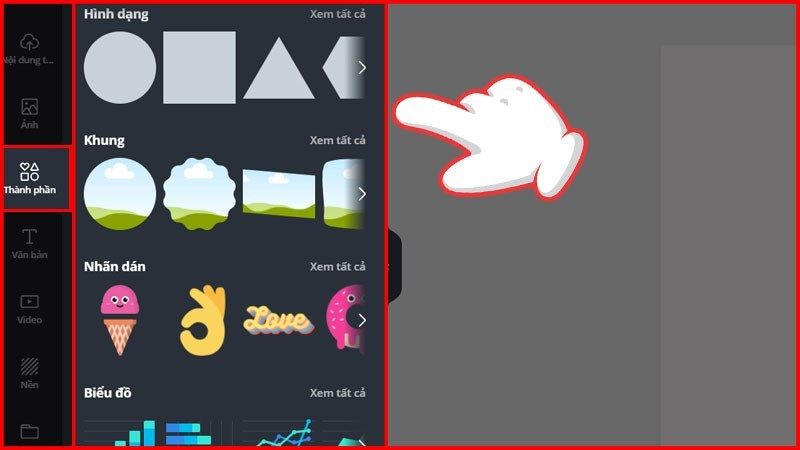
Trang trí bằng các thành phần đồ họa (Ảnh: internet)
Bước 5: Chèn nội dung văn bản
Chọn mục Văn bản để thêm chữ. Bạn có thể dùng các tổ hợp font phối sẵn hoặc tự tùy chỉnh font, màu sắc, kích thước trên thanh công cụ.
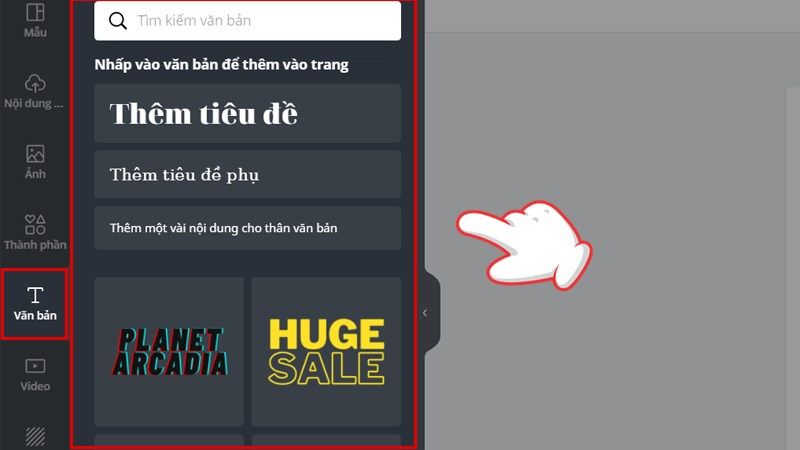
Chọn mục Văn bản để thêm chữ trên banner (Ảnh: internet)
Mẹo nhỏ: Để xóa bất kỳ chi tiết nào, bạn chỉ cần chọn đối tượng đó và nhấn phím Delete hoặc biểu tượng thùng rác.
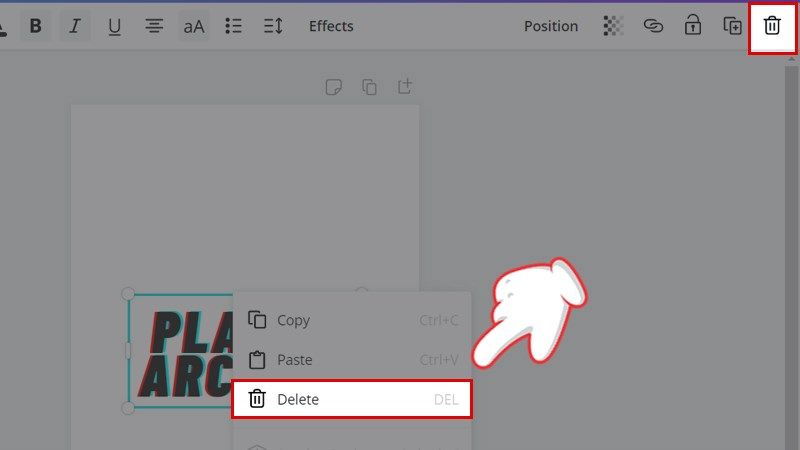
Bạn có thể xóa bất kỳ chi tiết nào nếu chưa ưng ý (Ảnh: internet)
Bước 6: Tùy chỉnh nền và quản lý tệp
Sử dụng mục Nền để thay đổi màu sắc hoặc hình ảnh phía dưới cùng của thiết kế.
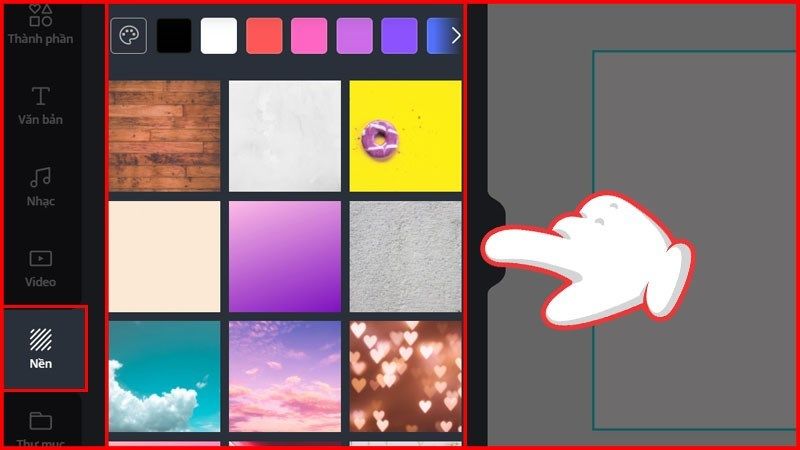
Vào Nền để thay đổi màu sắc hoặc hình ảnh phía dưới cùng của thiết kế (Ảnh: internet)
Với tài khoản Canva Pro, bạn có thể sử dụng thêm tính năng Thư mục để phân loại và quản lý các hình ảnh đã mua hoặc ảnh yêu thích.
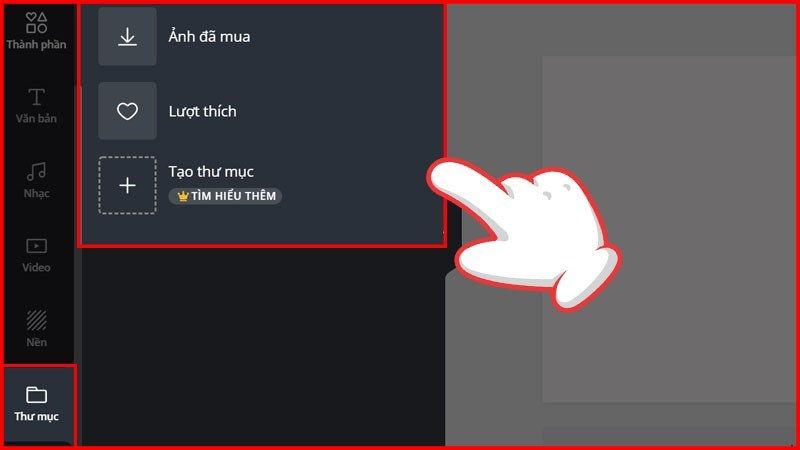
Bạn có thể dùng thêm tính năng Thư mục để phân loại và quản lý các hình ảnh trên tài khoản Canva Pro (Ảnh: internet)
Bước 7: Tải xuống và lưu trữ
Nhấn nút Chia sẻ > Tải xuống.
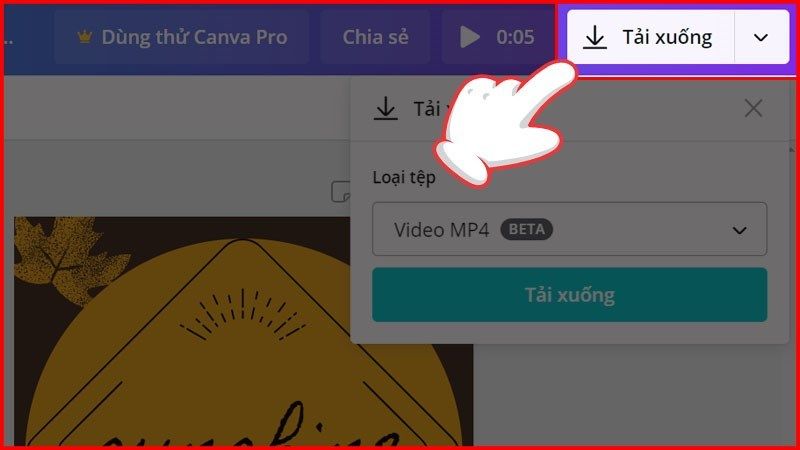
Tải xuống banner đã thiết kế (Ảnh: internet)
ại đây, hãy chọn định dạng tệp phù hợp (PNG cho ảnh nét, JPG cho ảnh dung lượng nhẹ, hoặc PDF/MP4/GIF tùy nhu cầu) và nhấn Tải xuống để hoàn tất.
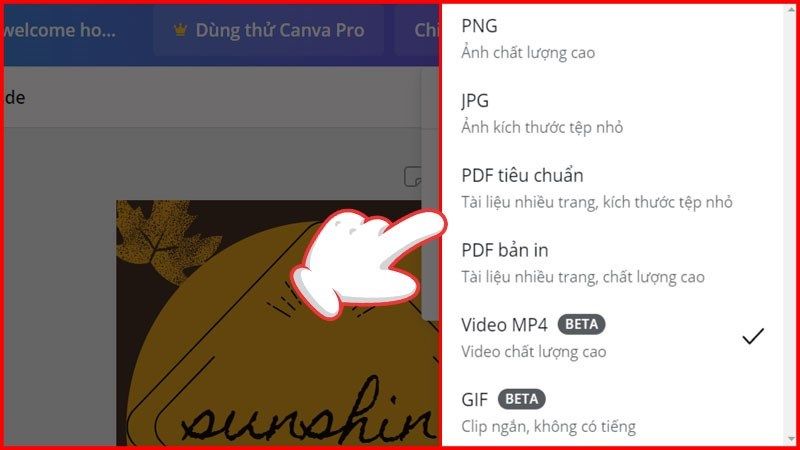
Chọn định dạng phù hợp (Ảnh: internet)
TÌM VIỆC LÀM THIẾT KẾ ĐỒ HỌA/ GRAPHIC DESIGN
4. Gợi ý prompt thiết kế banner bằng AI chuyên nghiệp
Trong thiết kế đồ họa hiện đại, hình ảnh không chỉ cần đẹp mà còn phải truyền tải thông điệp một cách tức thì. Thay vì dành hàng giờ để tự tay thiết kế từng chi tiết, việc ứng dụng trí tuệ nhân tạo (AI) giúp bạn tạo ra những bản phác thảo banner chuyên nghiệp chỉ với vài dòng mô tả. Trong số các công cụ hiện nay, Canva nổi bật là nền tảng tối ưu nhất nhờ tính năng Magic Media, cho phép người dùng biến các câu lệnh văn bản thành những hình nền banner ấn tượng, sau đó dễ dàng tùy chỉnh layout để xuất bản ngay lập tức.
Để AI của Canva hiểu đúng ý tưởng về không gian và bố cục của một chiếc banner, bạn nên áp dụng cấu trúc:
[Chủ thể] + [Bối cảnh/Không gian] + [Phong cách nghệ thuật] + [Ánh sáng & Màu sắc] + [Tỉ lệ khung hình]
Chủ thể: Sản phẩm, con người hoặc biểu tượng trung tâm.
Bối cảnh: Văn phòng, thiên nhiên, không gian ảo gian (cyberpunk), hoặc nền trừu tượng.
Phong cách: Minimalist (Tối giản), Cinematic (Điện ảnh), 3D Render, hoặc Flat Design.
Ánh sáng/Màu sắc: Soft lighting (ánh sáng mềm), Pastel tones (màu pastel), hoặc Vibrant colors (màu rực rỡ).
Tỉ lệ: Với banner, hãy ưu tiên mô tả không gian rộng (landscape) hoặc có khoảng trống để chèn chữ (copy space).
Ví dụ prompt thiết kế banner bằng AI trên Canva:
“Tạo banner khuyến mãi mùa hè cho cửa hàng thời trang, phong cách trẻ trung, màu sắc tươi sáng, bao gồm hình ảnh sản phẩm và logo, kích thước 1200x628px, phù hợp đăng Facebook Ads”.
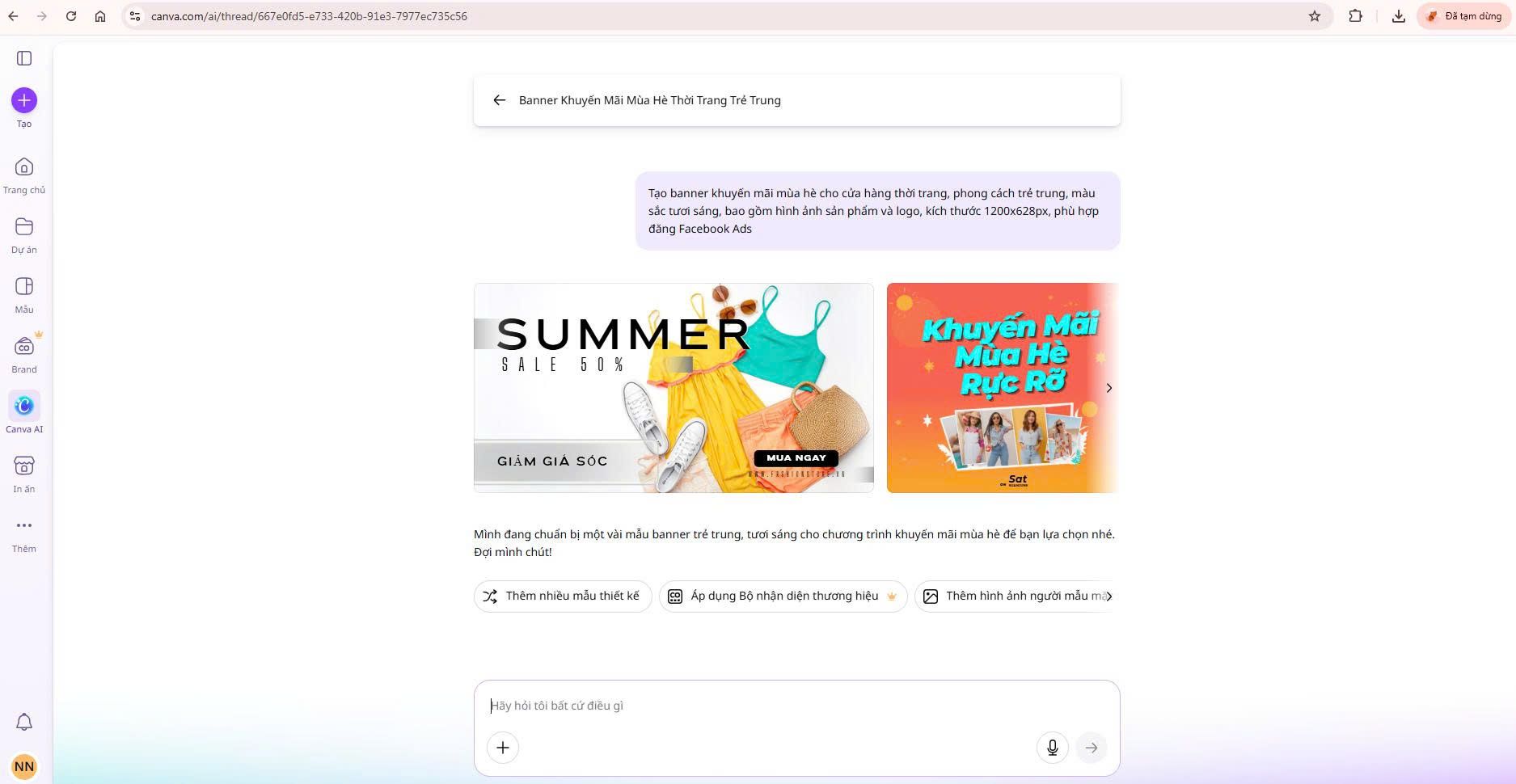
Gợi ý Prompt thiết kế banner bằng AI trên Canva
5. Câu hỏi thường gặp về AI thiết kế banner
Trong quá trình sử dụng AI để thiết kế banner, nhiều người dùng, đặc biệt là người mới thường có những thắc mắc liên quan đến hiệu quả, cách dùng và mức độ phù hợp của công cụ. Dưới đây là những câu hỏi phổ biến giúp bạn hiểu rõ hơn trước khi áp dụng AI thiết kế banner:
5.1. Hình ảnh do AI tạo ra có bị vi phạm bản quyền khi chạy quảng cáo không?
Điều này phụ thuộc vào quy định của từng công cụ. Các nền tảng lớn như Adobe Firefly hay Canva Pro thường cam kết hình ảnh an toàn cho mục đích thương mại vì dữ liệu huấn luyện được kiểm soát chặt chẽ. Tuy nhiên, với các công cụ miễn phí hoặc mã nguồn mở, bạn nên kiểm tra kỹ điều khoản sử dụng để tránh các rắc rối pháp lý khi triển khai chiến dịch lớn.
5.2. AI có thể thay thế hoàn toàn designer trong tương lai không?
Không, AI đóng vai trò là một công cụ tăng tốc hiệu suất chứ không thể thay thế tư duy chiến lược và cảm xúc của con người. Designer vẫn là người đưa ra định hướng thẩm mỹ, thấu hiểu tâm lý khách hàng và văn hóa địa phương - những yếu tố mà thuật toán hiện tại chưa thể cảm thụ trọn vẹn.
5.3. Tại sao AI thường viết sai chữ trên banner và cách khắc phục là gì?
Hầu hết các AI thiết kế banner hiện nay tập trung vào việc tái tạo hình ảnh hơn là hiểu cấu trúc ngôn ngữ. Để khắc phục, bạn nên sử dụng các công cụ chuyên về Typography như Ideogram AI, hoặc giải pháp tối ưu nhất là dùng AI để tạo hình ảnh nền, sau đó sử dụng Photoshop hoặc Canva để chèn văn bản thủ công nhằm đảm bảo độ chính xác.
5.4. Tôi không biết vẽ hay dùng đồ họa có thể tạo ra banner đẹp bằng AI không?
Hoàn toàn có thể. Các công cụ như Canva AI hay Adobe Express được thiết kế tối giản để người dùng không chuyên vẫn có thể tạo ra sản phẩm chất lượng. Bí quyết nằm ở cách bạn mô tả ý tưởng (prompt) càng chi tiết về màu sắc, phong cách và đối tượng, AI sẽ trả về kết quả càng gần với mong muốn của bạn.
5.5. Thiết kế banner bằng AI có in ấn khổ lớn được không?
Được, nhưng bạn cần lưu ý về độ phân giải. Hình ảnh gốc từ AI thường chỉ ở mức hiển thị web. Để in ấn khổ lớn (như băng rôn, poster dán tường), bạn cần sử dụng thêm các công cụ "AI Upscaler" (như Krea AI hoặc Fotor) để nâng cấp độ phân giải lên 2K, 4K hoặc chuyển sang định dạng vector để hình ảnh không bị vỡ nét.
5.6. Làm thế nào để banner tạo bởi AI không trông giống "ảnh mạng" đại trà?
Hãy tránh sử dụng các câu lệnh quá ngắn hoặc chung chung. Thay vào đó, hãy thêm vào các yêu cầu về góc máy, hiệu ứng ánh sáng cụ thể hoặc kết hợp ảnh chụp sản phẩm thực tế của bạn vào trình biên tập AI. Việc tinh chỉnh hậu kỳ và thêm các chi tiết đồ họa thủ công sẽ giúp bản thiết kế mang tính độc bản cao hơn.
AI đang mở ra một kỷ nguyên mới cho ngành thiết kế, nơi tốc độ và sự sáng tạo có thể song hành. Dù bạn là marketer, chủ shop hay người mới bắt đầu, việc tận dụng các công cụ AI thiết kế banner sẽ giúp nâng cao hiệu suất và chất lượng sản phẩm đáng kể. Tuy nhiên, để tạo ra những thiết kế thực sự khác biệt, bạn vẫn cần hiểu rõ cách chọn công cụ, tối ưu prompt và kết hợp tư duy sáng tạo của con người. Hy vọng những gợi ý trên sẽ giúp bạn dễ dàng tạo ra những banner, poster ấn tượng và chuyên nghiệp hơn trong công việc.
Nếu bạn đang tìm kiếm cơ hội việc làm trong lĩnh vực thiết kế, marketing hay sáng tạo nội dung, đừng quên cập nhật những vị trí mới nhất tại Vieclam24h để không bỏ lỡ cơ hội phát triển sự nghiệp rộng mở.
Nguồn trích dẫn website: https://vieclam24h.vn/nghe-nghiep/tram-sac-ky-nang/ai-thiet-ke-banner